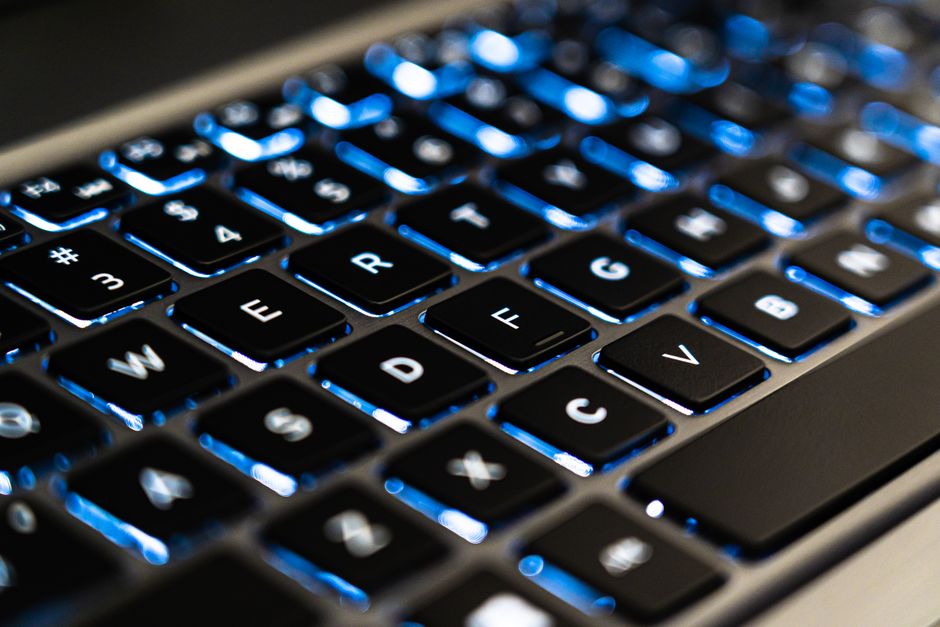
Raccourci AZERTY QWERTY : Guide Pratique 2026
La première fois que quelqu’un s’est battu devant moi avec un clavier configuré en QWERTY, dans une petite entreprise dijonnaise, c’était en 2011. Le poste venait d’un fournisseur allemand et personne n’avait pensé à vérifier la disposition avant l’installation. Le raccourci AZERTY QWERTY — comprendre : comment basculer d’une disposition de clavier à l’autre, ou comment configurer un clavier pour qu’il se comporte comme l’autre norme — revient plus souvent qu’on ne le croit dans les petites structures qui travaillent avec des clients ou des fournisseurs étrangers. Ce n’est pas un sujet glamour, mais c’est exactement le genre de friction quotidienne qui, cumulée sur une année, coûte des heures de productivité.
Ce problème revient sous des formes très variées : l’ordinateur portable d’un partenaire étranger sorti en réunion, un nouveau collaborateur recruté à l’étranger, ou simplement un technicien qui remplace un clavier physique sans vérifier la disposition. Voici ce que j’ai appris, avec les raccourcis qui marchent vraiment et les pièges à éviter.
Pourquoi ce sujet concerne les petites structures
On pourrait penser que le changement de disposition clavier est un détail réservé aux informaticiens. C’est faux. Une petite structure sur cinq, à vue de nez, emploie au moins une personne amenée à taper régulièrement sur un clavier physique QWERTY — souvent un ordinateur portable prêté par un partenaire commercial anglophone, ou un poste de travail hérité d’une fusion avec une structure étrangère. Sans solution simple, les collaborateurs perdent un temps non négligeable à chercher leurs caractères, ou pire, ils abandonnent l’accentuation française par lassitude, ce qui nuit à l’image professionnelle des e-mails et documents envoyés aux clients.
Attention à ne pas sous-estimer ce point : une assistante de direction, en 2014, a renoncé purement et simplement aux accents dans ses courriers commerciaux parce que son clavier de dépannage était en QWERTY et que personne ne lui avait montré comment y remédier. Ce genre de détail, invisible pour la direction, finit par affecter la perception de rigueur d’une entreprise.
Basculer de disposition sous Windows
Le raccourci le plus direct sous Windows 10 et Windows 11 est la combinaison Windows + Barre d’espace, qui fait défiler les langues et dispositions de clavier installées. Encore faut-il que la disposition QWERTY (généralement « Anglais — États-Unis » ou « Anglais — Royaume-Uni ») ait été ajoutée au préalable dans les paramètres de langue.
- Ouvrir Paramètres → Heure et langue → Langue et région
- Sélectionner le français, cliquer sur « Options »
- Ajouter le clavier souhaité (US ou UK selon le besoin réel de l’utilisateur)
- Utiliser ensuite Windows + Barre d’espace ou l’icône de langue dans la barre des tâches pour basculer
Une mise en garde ici : beaucoup de gens confondent la disposition physique du clavier (les touches gravées sur le matériel) et la disposition logicielle (ce que Windows interprète quand on appuie sur une touche). Si le clavier physique est AZERTY mais que Windows est configuré en QWERTY, l’utilisateur tapera des caractères qui ne correspondent pas à ce qui est gravé sur les touches — source de confusion garantie pour un collaborateur peu à l’aise avec l’informatique. Dans une petite structure, vérifiez toujours d’abord quel est le clavier physique réellement posé sur le bureau avant de toucher aux paramètres logiciels.
Basculer de disposition sous macOS
Sur Mac, la logique est similaire mais l’ergonomie diffère. Le raccourci par défaut est Contrôle + Barre d’espace pour changer de source de saisie, à condition d’avoir ajouté les dispositions voulues dans Préférences Système → Clavier → Sources de saisie. Une agence de communication rennaise chez qui je suis passé en 2016 avait deux designers qui travaillaient sur des MacBook achetés directement aux États-Unis par le fondateur, pour des raisons de coût à l’époque. Résultat : claviers physiquement QWERTY, ce qui, une fois qu’on l’accepte et qu’on configure correctement les raccourcis système, fonctionne très bien — à condition de former les utilisateurs aux équivalences de touches (le Z et le W sont inversés par rapport à l’AZERTY, les caractères spéciaux ne sont pas aux mêmes emplacements).
Attention à un piège fréquent sur Mac : certains raccourcis d’applications tierces (notamment des logiciels de création ou des suites de gestion) sont parfois programmés en dur sur des positions de touches QWERTY, ce qui peut désorienter un utilisateur AZERTY même quand le système, lui, est correctement configuré. Ce n’est pas un bug à proprement parler, mais cela mérite d’être testé avant l’achat d’un logiciel métier si l’équipe travaille en mixte.
Basculer de disposition sous Linux
Sous les distributions courantes (Ubuntu, Debian, Fedora), la gestion des dispositions de clavier se fait généralement via les paramètres système, avec possibilité d’associer un raccourci personnalisé — souvent Alt + Maj ou Super + Espace selon l’environnement de bureau (GNOME, KDE, XFCE). J’avoue avoir moins d’anecdotes sur ce terrain : Linux est resté minoritaire dans les petites structures que je fréquentais, essentiellement cantonné aux serveurs plutôt qu’aux postes utilisateurs. Mais pour les rares qui l’utilisaient en poste de travail — une petite boîte de développement logiciel dijonnaise en particulier —, la commande setxkbmap en ligne de commande reste l’outil le plus robuste pour forcer une disposition, utile quand l’interface graphique ne coopère pas.
Les erreurs les plus fréquentes
- Installer une disposition QWERTY par défaut au premier démarrage d’un nouveau poste, sans vérifier les habitudes réelles de l’utilisateur final
- Confondre changement de disposition et changement de langue du système d’exploitation — ce sont deux réglages distincts, souvent mélangés par les utilisateurs non techniques
- Ne pas former les nouveaux arrivants venus de l’étranger aux raccourcis de bascule, les laissant se débrouiller seuls pendant des semaines
- Oublier de vérifier la disposition sur les postes de dépannage ou les ordinateurs de prêt, qui traînent souvent une configuration oubliée depuis leur dernier usage
Je ne recommande aucun logiciel tiers de gestion de clavier sans avoir d’abord testé les outils natifs de chaque système — ils suffisent dans l’immense majorité des cas rencontrés en PME, et ajoutent une dépendance supplémentaire rarement justifiée pour un besoin aussi simple.
À force de démystifier l’informatique auprès d’entrepreneurs qui n’ont ni le temps ni l’envie de devenir des experts systèmes, je retiens une leçon simple sur ce sujet : ce sont toujours les petits détails d’ergonomie, pas les grands projets d’infrastructure, qui usent le plus la patience des équipes au quotidien. Prendre dix minutes pour configurer correctement un raccourci de clavier, c’est modeste, mais c’est exactement le genre de geste pragmatique qui évite bien des frustrations accumulées.
Pour aller plus loin
Pour une référence externe, consultez l’aide de Microsoft sur la disposition du clavier ainsi que la page de manuel de configuration du clavier sous Linux.